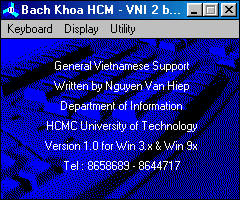
Cần biết về chương trình GVSBK
(Dựa theo tài liệu giới thiệu của chương trình)
Chức năng:
GVSBK (General Vietnamese Support Bach Khoa) là hệ hổ trợ tiếng Việt tổng quát hóa, version 16-bit được dùng để chạy trên Win 3.xx hay Win 9x, còn version 32-bit được dùng để chạy trên Win NT (mặc dù version 32-bit có thể chạy trên Win 9x nhưng nó không chạy được chức năng tạo font tiếng Việt tự động và chức năng hiển thị văn bản tiếng Việt tự động).
GVSBK cho phép bạn : Ðịnh nghĩa cách nhập liệu bất kỳ theo yêu cầu riêng của bạn: có thể là cách nhập liệu tiếng Việt phổ biến hay mới được thiết kế bởi bạn, có thể là cách nhập liệu tiếng Nga, tiếng Pháp... Tại một thời điểm, chương trình chỉ dùng 1 trong 2 cách nhập liệu được bạn qui định, nhưng bạn có thể chuyển đổi nhanh giữa 2 cách nhập liệu bằng tổ hợp phím Alt-Shift, nhờ đó bạn có thể nhập liệu dễ dàng những văn bản chứa 2 thứ tiếng khác nhau.
Tạo font chữ Việt với bộ mã bất kỳ trong danh sách các bộ mã mà bạn định nghĩa, việc tạo font chữ Việt này được thực hiện hoàn toàn tự động để hiển thị đúng nội dung văn bản của bạn hay trực tiếp từ yêu cầu của bạn thông qua menu 'Generate fonts manually' của GVSBK. Như vậy dù văn bản của bạn dùng mã tiếng Việt nào đi nữa, GVSBK đều cho phép bạn hiển thị và in ấn chúng với chất lượng như nhau.
Hiển thị đúng văn bản tiếng Việt có bộ mã bất kỳ mà không cần tạo font chữ Việt phù hợp với bộ mã của văn bản đó (chức năng tương tự như trình WebEye của VNI). Chức năng này chỉ nên dùng trong trường hợp hiển thị văn bản tiếng Việt không có font chữ kết hợp như nội dung e-mail, các file text được soạn từ MSDOS,...).
Thông tin về bản quyền của hệ hổ trợ tiếng Việt GVSBK
GVSBK là phần mềm 'shareware', bạn có thể cài đặt GVSBK lên máy bạn và dùng thử, nếu nó đáp ứng tốt yêu cầu của bạn và bạn quyết định dùng nó lâu dài, bạn phải gởi lệ phí sử dụng là 50.000 đồng (VNÐ) về cho tác giả ở địa chỉ : Nguyễn Văn Hiệp, 8A Lữ Gia, P15, Q11, Tp.HCM, ÐT : (84.8) 8644717
Ngay sau khi nhận tiền lệ phí sử dụng của bạn, tác giả sẽ nhập tên bạn vào database khách hàng rồi gởi cho bạn một giấy chứng nhận sử dụng phần mềm, có giấy này việc sử dụng phần mềm GVSBK mới coi như hợp lệ.
Ngoài ra, bạn cũng sẽ nhận được các ưu đãi sau:
Ðược thông báo trực tiếp để cập nhật chương trình và font chữ mỗi khi chúng tôi nâng cấp phần mềm và soạn thêm nhiều font chữ mới.
Giải đáp các thắc mắc về những vấn đề có liên quan đến sử dụng tiếng Việt trên Windows.
Tác giả xin chân thành cám ơn trước sự ủng hộ của các bạn. Mặc dù chương trình này đã được thử nghiệm gần 2 năm nay nhưng chắc chắn nó sẽ còn nhiều thiếu sót và có thể còn một số lỗi nhất định, kính mong tất cả các bạn nhiệt tình phản hồi những ý kiến đóng góp để tác giả hiệu chỉnh lại chương trình ngày càng tốt hơn.
Các bạn có thể phản hồi ý kiến đóng góp bằng các hình thức sau:
E-mail: [email protected]
Ðiện thoại: (84.8) 8644717
Thư: Nguyễn Văn Hiệp, 8A Lữ Gia, P15, Q11, Tp.HCM
Cài đặt GSVBK lên máy
Nếu bạn chạy Win 3.x hay Win 9x, bạn nên dùng trình setup16.exe trong thư mục gvsbk trên đĩa cứng hay CDROM chứa bản gốc hệ GVSBK để cài đặt version 16-bit. Trong trường hợp bạn chạy Win NT, bạn sẽ dùng trình setup32.exe để cài đặt version 32-bit. Trước khi chọn button 'Bat dau cai', bạn phải hiệu chỉnh các thông tin sau:
Mã tiếng Việt bạn dùng thường xuyên nhất.
Ðường dẫn chứa bản gốc của hệ hỗ trợ tiếng Việt GVSBK (default là thư mục chứa trình cài đặt)
Ðường dẫn trên đĩa cứng chứa chương trình GVSBK sau khi đã cài đặt (default là c:\gvsbk).
Ðường dẫn chứa thư mục Windows (default là c:\windows).
Ðường dẫn chứa font chữ tiếng Việt (default là c:\gvsfont).
Loại font chữ tiếng Việt cần cài đặt : hoặc là TrueType hoặc là Postscript.

Sử dụng:
Menu Keyboard của GVSBK
Trình GVSBK có 3 menu chính : Keyboard, Display và Utility. Menu Keyboard cho phép bạn chọn cách nhập liệu tiếng Việt và mã tiếng Việt được tạo ra:
Option 'Input Method 1' cho phép bạn qui định cách nhập liệu cụ thể thứ nhất trong danh sách.

Option 'Input Method 2" cho phép bạn qui định cách nhập liệu cụ thể thứ hai trong danh sách. Dùng Alt-Shift để chuyển từ cách nhập liệu này sang cách nhập liệu kia.

Option "Code Table" cho phép bạn qui định mã tiếng Việt sẽ được tạo ra trong quá trình nhập liệu. Ghi chú: Việc chọn "bảng mã" phải tương ứng với font chử bạn dùng trong trình soạn thảo văn bản.
Số lượng cách nhập liệu và số lượng bản mã tiếng Việt cụ thể có thể thay đổi tùy ý theo yêu cầu riêng của từng người. Bạn nên đọc các mục tiếp theo để biết chi tiết cách xây dựng 2 file database chứa thông tin về các cách nhập liệu và các bản mã tiếng Việt.
Menu Display của GVSBK
Cho phép bạn chọn 1 trong 3 chế độ hiển thị văn bản trên màn hình máy tính:
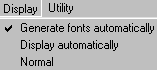
Option "Generate fonts automatically" cho phép Windows tự tạo font theo yêu cầu của văn bản để hiển thị và in ấn đúng văn bản tiếng Việt của bạn, dù văn bản đang dùng font gì. Bạn nên chọn thường xuyên option này.
Option "Display automatically" cho phép Windows tự đổi văn bản tiếng Việt của bạn về mã tiếng Việt có sẵn rồi hiển thị văn bản với font có sẵn đó. Nhờ option này, bạn sẽ đọc được dễ dàng các văn bản thô không có font kèm theo như các văn bản trên MSDOS, các trang Web, các e-mail,... Bạn chỉ nên dùng option này trong lúc xem văn bản và khi văn bản của bạn hiển thị không đúng trên màn hình. Trong trường hợp bạn đang nhập hay hiệu chỉnh văn bản, bạn không nên dùng option này vì nó không hoạt động tốt khi văn bản bị thay đổi nội dung. Option này làm quá trình hiển thị văn bản chậm xuống.
Ghi chú: 2 chế độ trên chạy không tốt trong Windows 98, không có tác dụng trong Word 97, Internet Explorer và Outlook Express.
Option "Normal": ở chế độ này, GVSBK không hề can thiệp vào qui trình hiển thị văn bản của bạn, do đó máy quay về chế độ chuẩn của Windows.
Menu Utility của GVSBK
Cho phép bạn chọn 1 trong 4 chức năng hổ trợ sau:
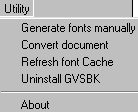
"Generate fonts manually" cho phép bạn tạo một hay nhiều font tiếng Việt có mã bất kỳ nào đó.
Ghi chú: Ðây là tính năng độc đáo nhất của chương trình. Khi cài lần đầu tiên căn cứ vào mã tiếng Việt chính do bạn chọn, chương trình sẽ tạo 1 bộ font theo bảng mã đó, gồm các file TTF và FOT chứa trong thư mục gvsbk\gvsfont, đồng thời thêm các dòng lịnh cài font tương ứng vào file Win.ini (theo kiểu quản lý font của Win 3.xx). Sau đó trong quá trình sử dụng bạn có thể tạo thêm các font mới cho bất kỳ bảng mã nào nhờ vào tính năng nầy. Tuy nhiên chúng tôi thấy tính năng tạo font bất kỳ chạy không tốt trong Windows 98 (lúc được lúc không).
"Convert document" cho phép bạn chuyển đổi văn bản từ mã tiếng Việt này sang mã tiếng Việt khác. Ghi chú: Lịnh nầy sẽ khởi động chương trình chuyển mã (Bktrans.exe).
"Refresh font Cache" cho phép GSVBK thu thập lại danh sách các font chữ hiện có trên Windows và chỉ tạo ra những font chưa có khi cần thiết.
"Uninstall GVSBK" cho phép bạn gở bỏ hệ hổ trợ tiếng Việt GSVBK ra khỏi máy tính.
Cấu trúc file gvsbk.cod
Gvsbk.cod là file chứa các bảng mã tiếng Việt mà chương trình GVSBK sử dụng, chúng được chứa dưới dạng bảng chuyển mã từ mã trung gian (VietStar) sang mã tương ứng. Ngoài ra, file gvsbk.cod còn chứa một số thông tin khác như bảng tên font chữ cho mã tiếng Việt tương ứng... File này được tạo ra bằng cách thực hiện lệnh ENCCODE (trong môi trường DOS), trình enccode sẽ đọc tất cả các file *.dat trong thư mục hiện hành rồi mã hóa chúng thành file gvsbk.cod. Mỗi file *.dat dạng 'text only' miêu tả các thông tin liên quan đến một bộ mã tiếng Việt như : bảng mã, danh sách tên font chữ kết hợp,... Cấu trúc cụ thể của một file *.dat như sau :
[tên nhận dạng bảng mã]
n1 (n1=0,1 miêu tả font bình thường hay font toàn chữ hoa)
n2 (n2=1,0 miêu tả có bảng tên font kèm theo hay không)
s1 (tràng ký tự dẫn đầu - prefix - của các tên font cho mã tiếng Việt này)
s2 (tràng ký tự sau cùng - postfix - của các tên font cho mã tiếng Việt này)
[Font List]
n=string (chỉ số và tên font tương ứng của từng font thuộc mã này).....
[Destcode Code]
Bảng chuyển từ mã trung gian (VietStar) về mã hiện hành, bảng này sẽ có 256 phần tử cho 256 mã ký tự từ 0 đến 255.
Ðể biết format cụ thể, bạn nên tham khảo các bảng mã có sẵn trong các file *.dat gốc, trong thư mục gsvbk\vncode trên đĩa cứng hay CDROM chứa bản gốc của hệ hổ trợ tiếng Việt GVSBK. Trên cơ sở đó, bạn có thể hiệu chỉnh lại những sai sót và tạo mới nhiều bảng mã khác.
Cấu trúc file gvsbk.rul
Gvsbk.rul là file chứa các phương pháp nhập liệu khác nhau mà trình GVSBK sử dụng, file này được tạo ra bằng cách thực hiện lệnh ENCRULE (trong môi trường DOS), trình encrule sẽ đọc tất cả các file *.rul trong thư mục hiện hành rồi mã hóa chúng thành file gvsbk.rul. Mỗi file *.rul dạng 'text only' miêu tả các luật gỏ cho một phương pháp nhập liệu cụ thể. Ðể biết format cụ thể của một file *.rul, bạn nên tham khảo các file *.rul gốc, trong thư mục gsvbk\vnrule trên đĩa cứng hay CDROM chứa bản gốc của hệ hổ trợ tiếng Việt GVSBK. Trên cơ sở đó, bạn có thể hiệu chỉnh lại những sai sót và tạo mới nhiều file luật gỏ khác.
Cấu trúc file từ điển vietdic.dic
Vietdic.dic là file từ điển tiếng Việt dạng 'text only', mỗi hàng chứa 1 từ đơn tiếng Việt mà trình GVSBK sử dụng, file này được nhập bằng mã trung gian (VietStar) và đã có thứ tự. Bạn có thể hiệu chỉnh và thêm vào nhiều từ tiếng Việt chưa có trong từ điển. Hiện file vietdic.dic chỉ có khoảng 5000 từ trong lúc trình GVSBK (và BKTRANS) dùng tối đa 16000 từ đầu của file này (nếu file chứa nhiều từ hơn) để thực hiện chuyển mã tiếng Việt tự động. Sau khi hiệu chỉnh lại file vietdic.dic, bạn phải chạy trình dicsort.exe để sắp xếp lại thứ tự từ điển.
Ðặc điểm về font TrueType và Postscript tiếng Việt của Bách khoa
GVSBK cung cấp đồng thời 2 dạng font tiếng Việt khác nhau, đó là TrueType và Postscript. Mặc dù về lý thuyết, cả hai dạng font này đều rất mạnh và đều có thể miêu tả rõ nét từng ký tự ngay cả ở co chữ nhỏ trên thiết bị độ phân giải thấp, tuy nhiên do tác gỉa chỉ soạn trực tiếp font Postscript rồi sau đó dùng trình chuyển format có sẵn trên thị trường để đổi sang dạng Truetype, nên các font tiếng Việt TrueType không có độ rõ nét như font Postscript tương ứng. Hiện số lượng font Postscript tiếng Việt của Bách khoa cũng nhiều hơn font TrueType (vì các chương trình chuyển font được dùng không thể đổi một số font Postscript).
Tuy nhiên để dùng được font Postscipt, bạn cần cài đặt trước chương trình quản lý font ATM của hãng Adobe. Mỗi lần font Postscript mới tự động được tạo ra theo yêu cầu của văn bản, trình ATM sẽ được gọi để 'add' font đó vào Windows, khi đó bạn sẽ thấy cửa sổ ATM hiện lên rồi biến mất, nếu trong một vài tình huống nó không bị xóa mất đi thì bạn phải đóng nó lại bằng mouse. Hơn nữa nếu bạn dùng font tiếng Việt chưa có trong Windows bằng cách nhập tên font trực tiếp, Windows sẽ hiển thị một thông báo nói rằng font này chưa có trong Windows, tùy thuộc vào version Windows mà bạn sẽ phản ứng như sau:
Nếu bạn chạy Windows 3.x, bạn chọn ngay button 'OK' để tiếp tục.
Nếu bạn chạy Windows 9x hay NT, bạn nên đợi trình ATM chạy trước và kết thúc rồi mới chọn button 'OK' để không làm ảnh hưởng hoạt động tự động của trình ATM.
Ngược lại mặc dù độ nét font TrueType tiếng Việt thấp hơn font Postscript, nhưng việc sinh font TrueType tiếng Việt hoàn toàn tự động, rất nhanh và hoàn toàn 'transparent' đối với người dùng. Tóm lại nếu bạn chạy Windows ở chế độ phân giải cao (từ 800*600 trở lên), bạn có thể dùng version font TrueType, còn nếu bạn muốn khám phá chất lượng font của Bách khoa, bạn nên dùng font Postscript. Về phần in ấn trên các máy in độ phân giải cao (Laser, phun mực), độ nét của 2 dạng font gần như nhau.
Một số tình huống cần để ý
Nhập liệu không đúng tiếng Việt. Cách nhập liệu và mã tiếng Việt được tạo ra tại từng thời điểm sẽ được hiển thị trên thanh tiêu đề của trình GVSBK, bạn nên kiểm tra xem có đúng với ý muốn của mình không ? Nếu cách nhập liệu không đúng, bạn có thể hoặc ấn Alt-Shift để chuyển qua cách nhập thứ 2, hoặc vào option 'Input Method 1' hay 'Input Method 2' để chọn cách nhập liệu đúng theo ý muốn. Bạn cần chọn font chữ có mã tiếng Việt phù hợp với mã được tạo ra từ keyboard.
Hiển thị không đúng tiếng Việt. Font chữ được dùng không phù hợp mã với văn bản. Bạn nên chọn chế độ Display/Generate fonts automatically để GVSBK tự động tạo font chữ có mã phù hợp với văn bản. Trong trường hợp bạn đã chọn chế độ 'Generate fonts automatically' mà văn bản vẫn không hiển thị đúng tiếng Việt thì có thể:
Văn bản không có font chữ kèm theo. Trong trường hợp này bạn có thể chọn chế độ Display/Display automatically hay chọn lại font chữ đúng cho văn bản, nếu mã tiếng Việt của văn bản chưa có font, bạn có thể tạo ra một hay nhiều font có mã này bằng cách chọn menu Utility/Generate fonts manually.
Văn bản có kèm font chữ nhưng tên font không đúng trong file gvsbk.cod nên GVSBK không thể tự động tạo ra dùm bạn được. Trong trường hợp này, bạn có thể chọn lại tên font khác có mã phù hợp hay hiệu chỉnh lại tên font trong file gvsbk.cod để GVSBK tự động tạo dùm bạn. Văn bản có kèm font chữ nhưng chương trình ứng dụng không dùng cơ chế yêu cầu font 'on-the-fly'. Thí dụ các trình như PageMaker, Ventura, Corel Draw,... đều đọc tĩnh các font của Windows khi khởi động chương trình, sau đó chúng dùng danh sách đã có chứ không hỏi Windows nữa, như vậy khi bạn nạp một file dữ liệu có font chữ chưa có, trình ứng dụng sẽ tự động thế bằng font khác nên GVSBK không thể tự động tạo font cho ứng dụng đó được. Trong trường hợp này, bạn phải tạo các font được dùng trong file dữ liệu bằng tay, chạy lại chương trình ứng dụng và nạp lại file dữ liệu thì tiếng Việt mới được hiển thị đúng.
Bạn dùng version 32-bit trên Windows 9x, version này chỉ tạo font tự động trên Win NT chứ trên Windows 9x nó không thể tự động tạo font theo yêu cầu ứng dụng. Trong trường hợp này bạn nên cài lại GVSBK và dùng version 16-bit.
PcLeHoan
1996 - 2002
Mirror :
http://www.pclehoan.com
Mirror :
http://www.lehoanpc.net
Mirror :
http://www.ktlehoan.com